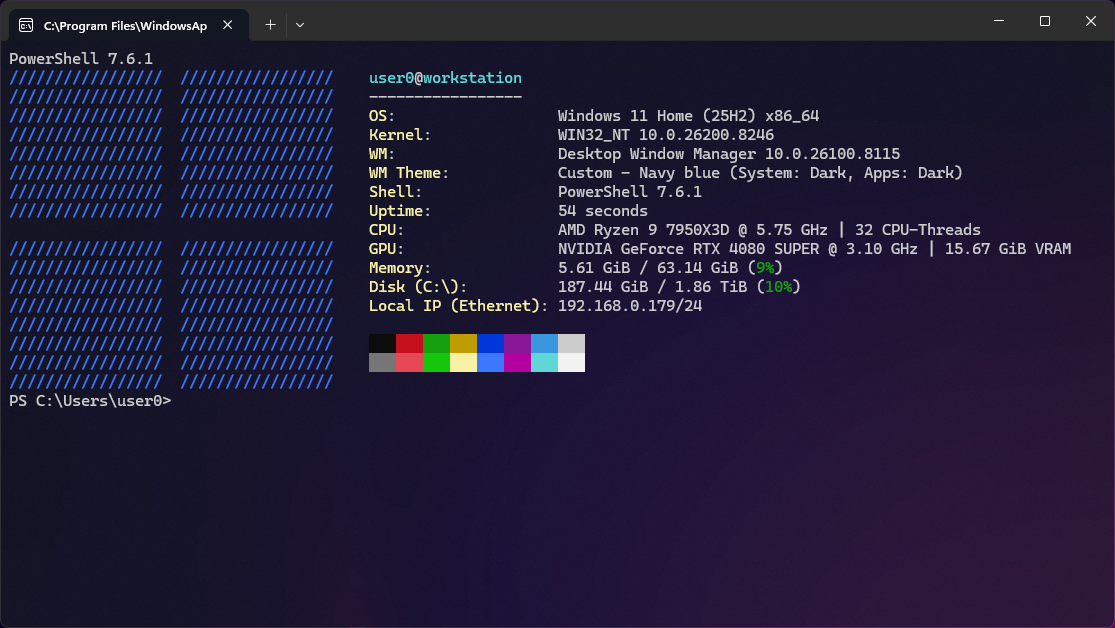
Fastfetch unter Windows 11
Meine aktuelle Fastfetch-Konfig unter Windows 11 mit PowerShell 7. Dazu gehören Installation über winget, Konfigurationspfad und die verwendete config.jsonc.
Ich bin kein PowerShell Profi. Ich wollte mein Terminal etwas schicker machen, PowerShell 7 ausprobieren und gleichzeitig testen, wie gut sich die Codex Desktop App unter Windows 11 für kleine Setups nutzen lässt.
Fastfetch selbst ist nicht an PowerShell 7 gebunden. Der winget-Befehl funktioniert auch in PowerShell 5 oder in der Eingabeaufforderung:
winget install --id Fastfetch-cli.Fastfetch --source winget --accept-source-agreements --accept-package-agreements --silent
Damit wird Fastfetch über winget heruntergeladen, geprüft, installiert und der Befehl fastfetch anschließend in der Konsole verfügbar gemacht.
Meine Fastfetch Konfig config.jsonc habe ich im benutzerspezifischen Roaming Pfad abgelegt:
C:\Users\user0\AppData\Roaming\fastfetch\config.jsoncDas ist der Inhalt meiner Konfigurationsdatei:
{
  "$schema": "https://github.com/fastfetch-cli/fastfetch/raw/master/doc/json_schema.json",
  "modules": [
    "title",
    "separator",
    "os",
    "kernel",
    "wm",
    "wmtheme",
    "shell",
    "terminalfont",
    "uptime",
    "host",
    "packages",
    "de",
    {
      "type": "cpu",
      "format": "{name} @ {freq-max} | {cores-logical} CPU-Threads"
    },
    {
      "type": "gpu",
      "driverSpecific": true,
      "hideType": "integrated",
      "format": "{name} @ {frequency} | {dedicated-total} VRAM"
    },
    "memory",
    {
      "type": "disk",
      "format": "{size-used} / {size-total} ({size-percentage})"
    },
    "localip",
    "battery",
    "poweradapter",
    "break",
    "colors"
  ],
  "display": {
    "key": {
      "width": 22,
      "type": "string",
      "paddingLeft": 0
    },
    "separator": ": "
  }
}